Bedrijfsherkenning installeren met Google Tag Manager
In deze handleiding ontdek je hoe je bedrijfsherkenning van ProspectPro installeert met Google Tag Manager.
Wie bezoekt je website? Google Analytics vertelt veel, maar niet welk bedrijf er achter een sessie schuilgaat. Met bedrijfsherkenning van ProspectPro zie je wél welke organisaties langskomen, welke pagina’s ze bekijken en hoe vaak ze terugkeren. Dat maakt het eenvoudig om warme leads te signaleren, verkoopkansen prioriteit te geven en marketingcampagnes te personaliseren.
Gelukkig heb je geen ontwikkelaar nodig om de tracking-code te plaatsen. In Google Tag Manager (GTM) voeg je het script met een paar klikken toe aan je bestaande container. Deze korte handleiding laat zien hoe je dat doet — stap voor stap.
Heb je nog niet eerder met Google Tag Manager gewerkt? Vraag het dan jouw websitebeheerder of marketeer om hulp. Onze klantenservice bellen / e-mailen kan natuurlijk ook. Dan zorgen we er samen voor dat alles spoedig geregeld is.
Stap 1: Ga naar “Instellingen” in jouw account
Kies in het menu voor “Instellingen”.
Let op: staan er geen “Instellingen” in jouw menu? Dan ben je geen beheerder van het account. Vraag in dat geval een beheerder om de code, of aanvullende rechten.

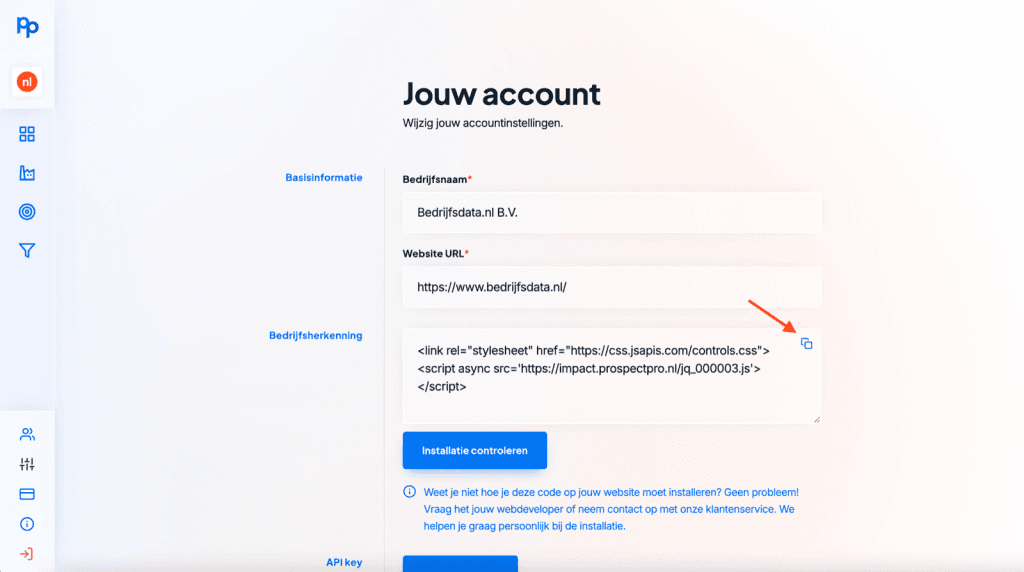
Stap 2: Kopieer de code achter “Bedrijfsherkenning”
Klik op het icoontje in de rechterbovenhoek om de code naar jouw klembord te kopiëren.
Stap 3: Maak een nieuwe Tag in Google Tag Manager
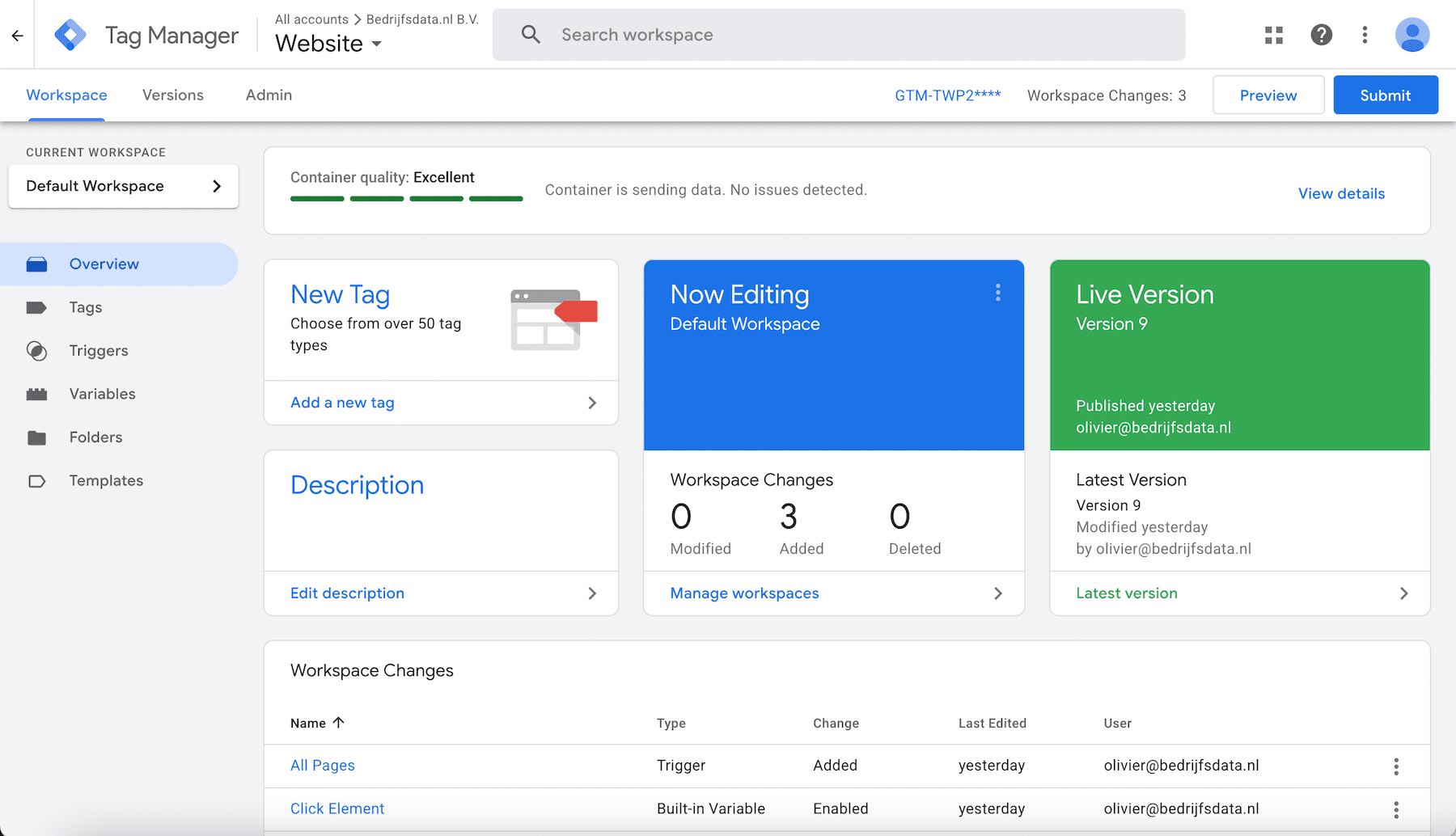
Ga naar https://tagmanager.google.com en open jouw container.

Stap 4: Kies een duidelijke naam
Bijvoorbeeld “ProspectPro – Bedrijfsherkenning”.

Stap 5: Kies het type “Custom HTML”
Klik op “Tag Configuration” en kies in het menu, onder “Custom” voor “Custom HTML” (of “Aangepaste HTML”).

Stap 6: Plak de code die je in stap 2 hebt gekopieerd
Plaats de code in het “HTML”-veld.

Stap 7: Voeg een trigger toe
Voeg een trigger toe om bedrijfsherkenning op jouw website te activeren. Zorg ervoor dat je rekening houdt met eventuele Consent Mode instellingen in jouw account.

Stap 7: Sla jouw nieuwe tag op
Klik rechtsboven in het scherm op de blauwe “Save”-knop.

Stap 8: Publiceer de wijzigingen in jouw container
Update jouw container door rechtsboven in het scherm op de blauwe “Submit”-knop te klikken.

Stap 10: Documenteer jouw wijzigingen (optioneel)
Vul een titel en beschrijving van jouw nieuwe versie in. Wel zo netjes voor toekomstige beheerders.

Stap 11: Bezoek JOUW website
Bezoek de website waar je zojuist de code op hebt geïnstalleerd. Jouw bezoek dient ter validatie in stap 12.

Stap 12: Controleer jouw implementatie
Ga terug naar de “Instellingen” in jouw account en klik op “Installatie controleren”.

Stap 13: Installatie afgerond!
Als je alle stappen hebt gevolgd, is bedrijfsherkenning succesvol op jouw website geïnstalleerd. Is dit niet het geval? Dan helpen we je graag persoonlijk. Tot het wél werkt. Bel of e-mail onze klantenservice en je wordt doorgaans binnen een paar kantooruren (vaak ook daarbuiten) geholpen.
